Pokretanje Udaljenog UI-ja
Možete provjeriti status pisača i promijeniti postavke pisača koristeći web-preglednik na pametnom telefonu, tabletu ili računalu.
Kako biste provjerili status pisača i promijenili postavke pisača, prikažite "Udaljeni UI" na web-pregledniku.
 Napomena
-
Udaljeni UI softver je koji vam omogućuje izvršavanje radnji koje se obično izvršavaju na radnoj ploči pisača putem web-preglednika na mreži.
Obavezno je povezivanje pisača putem LAN-a da bi se koristio Udaljeni UI.
-
Udaljeni UI možete koristiti na sljedećim operativnim sustavima i web-preglednicima.
-
iOS uređaj
Web-preglednik: iOS standardni web-preglednik (Mobile Safari)
-
iPadOS uređaj
Web-preglednik: iPadOS standardni web-preglednik (Mobile Safari)
-
Android uređaj
Web-preglednik: Android standardni web-preglednik (Browser ili Chrome)
-
macOS uređaj
Web-preglednik: macOS standardni web-preglednik (Safari)
-
Windows uređaj
Web-preglednik: Microsoft Edge, Mozilla Firefox, Google Chrome
-
-
Omogućite JavaScript i kolačiće u web-pregledniku.
-
Provjera IP adrese pisača.
-
Odaberite
 Postavke za LAN (LAN settings) na početnom zaslonu.
 -
Odaberite omogućeni LAN.
Za ikone za onemogućene LAN veze prikazuju se vodoravne crte.
-
Provjerite IPv4 adresa (IPv4 address).
-
-
Otvorite web-preglednik na pametnom telefonu, tabletu ili računalu i unesite IP adresu.
Unesite adresu sljedećem obliku u URL polje u web-pregledniku.
http://XXX.XX.X.XXX
Unesite IP adresu pisača pod "XXX.XX.X.XXX".
Napomena-
Ako ste postavili DNS naziv glavnog uređaja, i to možete unijeti.
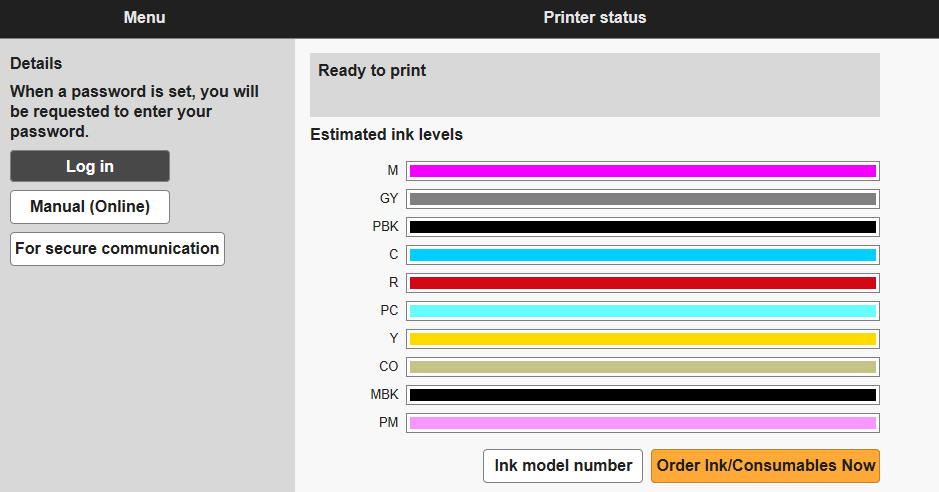
Kada pristupite, "Udaljeni UI" prikazivat će se na web-pregledniku pametnog telefona, tableta ili računala.
 Napomena
-
Ako prvi put prikazujete Udaljeni UI na pametnom telefonu, tabletnom uređaju ili računalu, preuzmite korijensku potvrdu i registrirajte je.
-
Ako korijenski certifikat nije registriran, prikazivat će se poruka upozorenja u kojoj se navodi da sigurna veza nije zajamčena.
-
-
Odaberite Log in.
Prikazuje se zaslon provjere autentičnosti lozinke.
Napomena-
Kada je omogućen standardni korisnički način rada, odaberite način rada administratora ili standardni način rada za prijavu.
Nakon odabira načina rada i opcije Log in, prikazat će se zaslon za provjeru autentičnosti lozinke za svaki način rada.
-
-
Unesite lozinku.
Nakon što provjera autentičnosti lozinke završi, izbornici koje možete koristiti prikazuju se u web-pregledniku.
 Važno
Važno-
Administratorska lozinka za pisač postavljena je u trenutku kupnje.
Za provjeru početne lozinke na radnoj ploči pisača odaberite
 Informacije o pisaču (Printer information) > Informacije o sustavu (System information) pa na prikazanom zaslonu odaberite Prikaži lozinku (Show password) . Vrijednost Zadana lozinka (Default password) prikazuje se na zaslonu Informacije o sustavu (System information).
Ako je lozinka administratora promijenjena, vrijednost Zadana lozinka (Default password) ne prikazuje se.
Za pojedinosti o postavljanju lozinke pogledajte Postavljanje lozinki na udaljenom UI-ju.
-
-
Potvrdite prikaz glavnog zaslona udaljenog UI-ja.
U nastavku pogledajte koje se postavke mogu promijeniti.
Kada završite s provjerom statusa pisača i promjenom postavki pisača, odaberite Log out.
